WRITING
工程表をAIに読ませ、BIMモデルに「いつ建つか」を書き込む——4D施工シミュレーションの手作業はどこまで消えるか
4D施工シミュレーションは、作れば効果が分かりやすい。それでも現場でなかなか使われないのは、BIMモデルの部材一つひとつに「いつ施工するか」を結びつける手作業が重いからです。この紐付けをAIに任せたら、どこまで進むのか。Excelの全体工程表をAIに読ませ、BIMモデルの部材に工程を一括で書き込み、4Dの動画にするまでの手順と、途中でぶつかった壁を記録します。
本稿の前提 建築のBIM実務者が実際に試した手順をもとに、建物・工程・数値はすべて架空のデータに置き換えて再構成しました。図版も本稿のために作成したもので、実在の建物・案件とは関係がありません。
4Dが「作れるのに使われない」理由
4D施工シミュレーションとは、3次元のBIMモデルに時間軸を足し、建物が工程どおりに建ち上がっていく様子を動画で見せるものです。施工順序の検討、近隣説明、発注者との合意形成など、使いどころは多くあります。
ボトルネックは作る手間にあります。4Dツールで動画を作るには、モデルの数万の部材を、工程表のどのタスクに属するかで結びつけなければなりません。しかも工程表は着工後も何度も変わります。変わるたびに紐付けをやり直すとなると、「動画は着工前に一度だけ作って終わり」になりやすいのです。
逆に言えば、この紐付けさえ自動化できれば、4Dは一度きりの資料から、工程が変わるたびに作り直せるものに変わります。
工程表 → AI → BIM → 4D の流れ
AIとBIMツールをつないだのは、MCP(Model Context Protocol)です。BIMツールの中で動くオープンソースのスクリプト拡張がMCPサーバーの役割を果たし、デスクトップ版のClaudeから、モデルの部材を検索したり属性を書き換えたりできます。人は日本語で「6階の内装と設備の部材に、この期間を入れて」と頼み、AIがスクリプトを書いて実行します。
1. 工程表を読む
素材にしたのは、ごく一般的な全体工程表です。縦に階と工種、横に月が並び、バーで期間が描かれています。
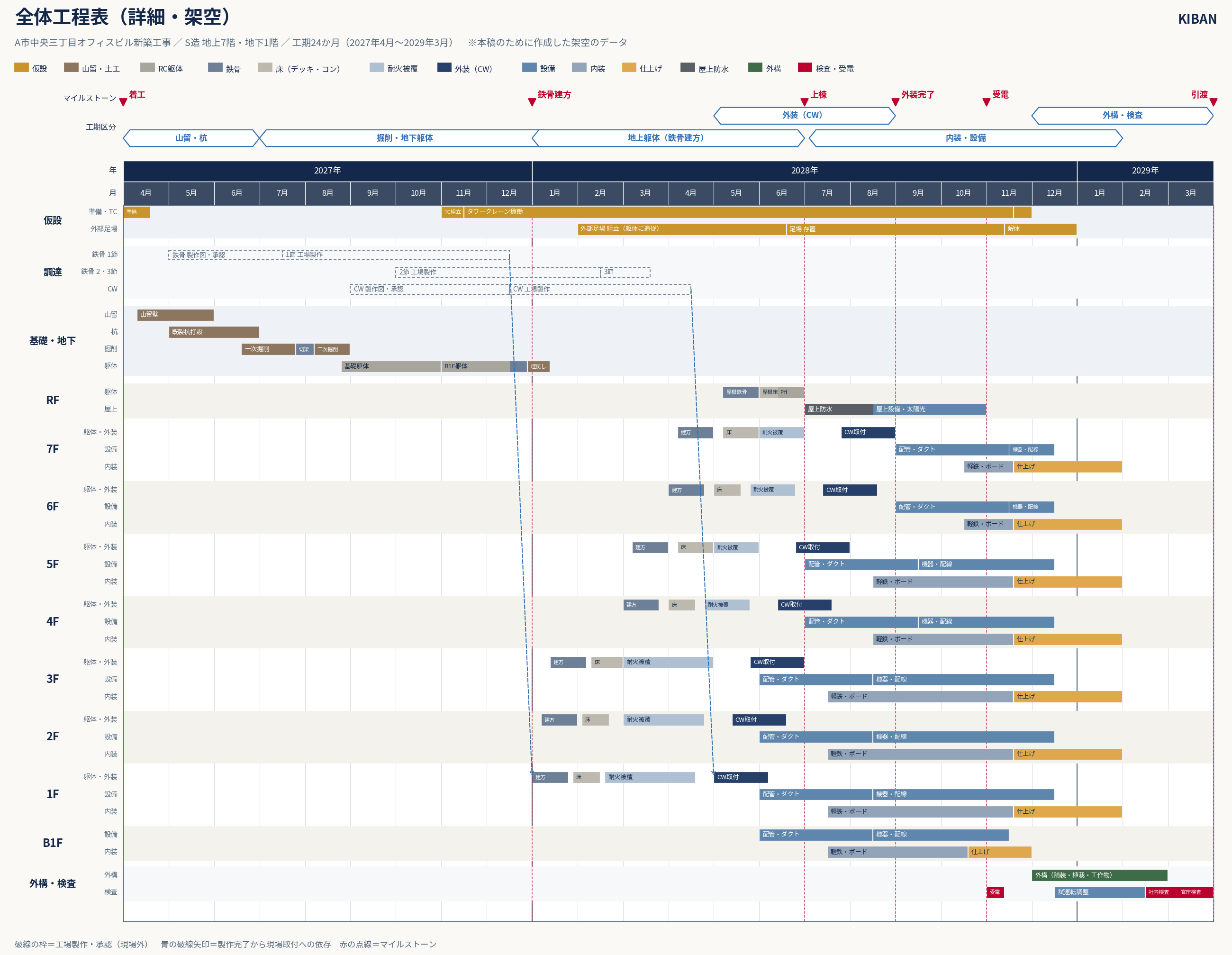
ここで最初の壁がありました。工程表のバーが、セルの値ではなくExcelの図形で描かれていたのです。セルには期間のデータがなく、AIは図形の位置と大きさから、どの月にかかっているかを読み取るしかありません。読み取った結果を、階×工種(躯体・外装・内装設備)ごとのタスク一覧に束ねて起こしました。架空の例では32タスクになります。
2. 部材に工程を書き込む
次に、BIMモデルの部材に、工程を入れるための属性を3つ追加しました。
| 追加した属性 | 型 | 値の例 | 役割 |
|---|---|---|---|
| 工程_工種 | インスタンス・テキスト | 6F 内装・設備 | 4Dツールでタスクと結びつけるキー |
| 工程_開始月 | インスタンス・テキスト | 2028-09 | 表示を始める月 |
| 工程_終了月 | インスタンス・テキスト | 2029-01 | 施工を終える月 |
本来、BIMツールには「既設」「新設」のような工程段階(フェーズ)の機能があります。しかしこのBIMツールのAPIでは、フェーズを新しく作ることができませんでした。そこで、工程は属性として持たせることにしました。結果的には、属性のほうが4Dツールへの受け渡しが素直で、工程が変わったときも値を書き換えるだけで済みます。
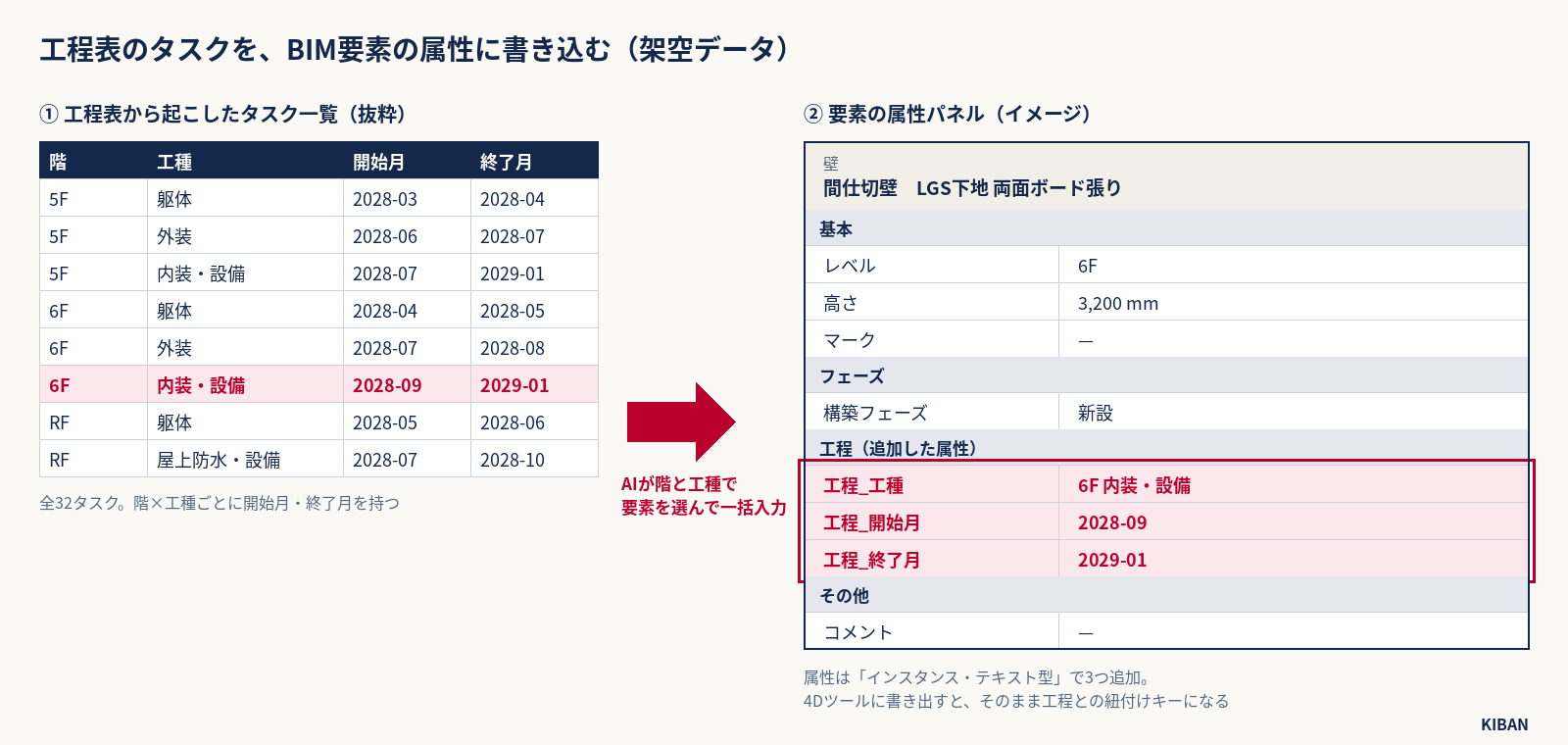
AIは、部材の階とカテゴリ(壁、床、柱、設備機器など)を手がかりに、どのタスクに属するかを振り分け、属性を一括で入力しました。入力の済んだ部材と、まだ空の部材を色分けするフィルタと3Dビューも作らせ、入れ漏れを目で確認できるようにしています。
3. 4Dツールに書き出して動画にする
モデルを4Dツールに書き出すと、追加した3つの属性もそのまま引き継がれます。あわせてAIに、タスク一覧(CSV)と、工程管理ソフトの標準形式のXML(階層付き)を作らせました。4Dツール側では、このタスクを読み込み、「工程_工種」の値で部材と結びつけるだけでよいのです。外構のように工期を通して見せておきたいものは、常に表示する設定にしました。
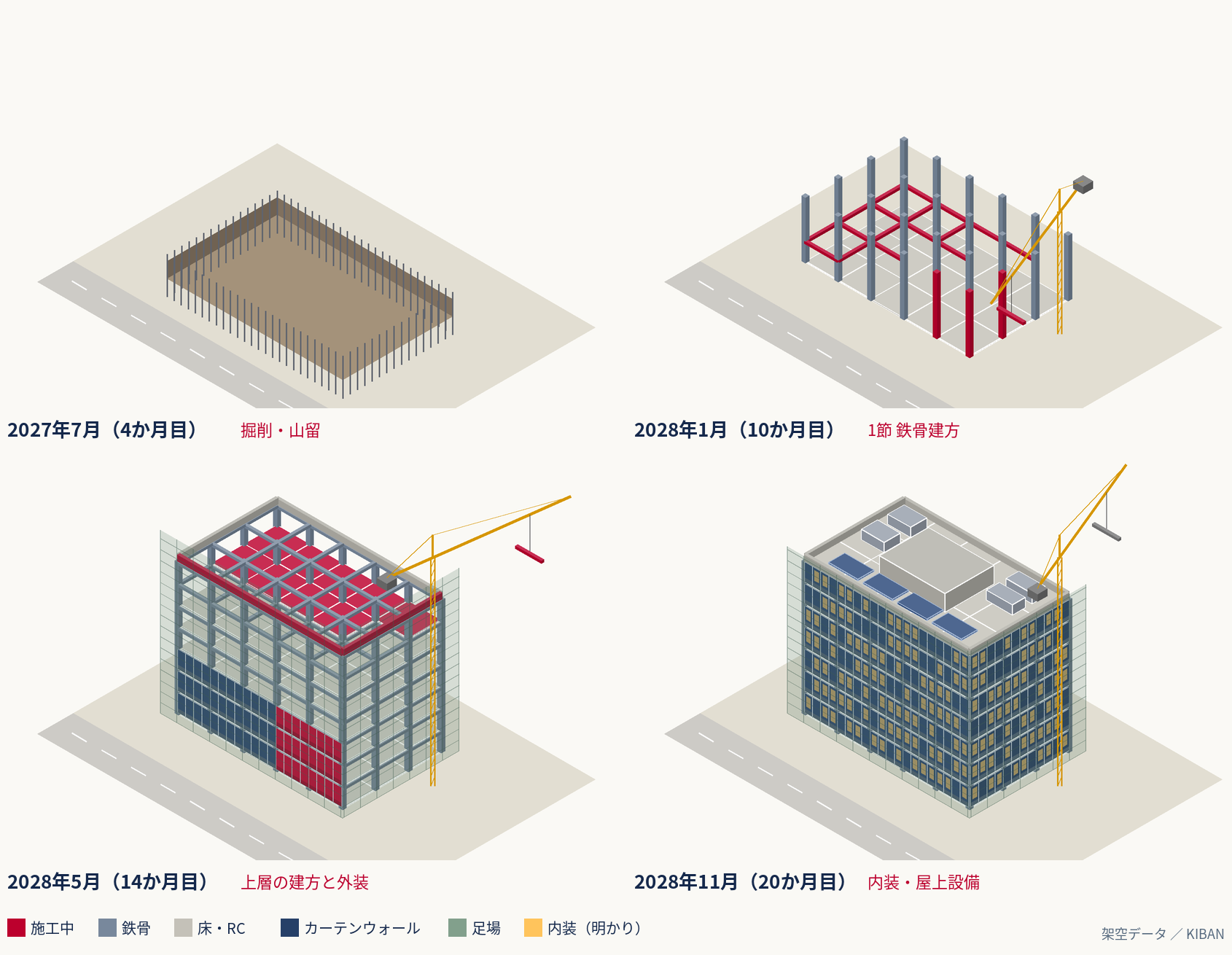
図のように、柱・梁・床の順や外装のスパンごとまで細かく見せたい場合は、タスクを「階×工種」からもう一段、部材の種類まで分ければよいのです。AIに書き込ませる属性の値が細かくなるだけで、手順は変わりません。
施工の順序は概ね再現できた——ただし2種類の誤りが残った
出来上がった動画では、杭・山留から地下躯体、鉄骨建方、外装、内装と、施工の順序は概ね踏襲できていました。一方で、2種類の誤りも残りました。
- 表示のタイミングがずれる箇所:工程表の図形の描き方に起因します。バーの端がセルの境目からはみ出していたり、矢印と重なっていたりすると、AIが読み取る月が前後にずれます。
- AIの振り分けミス:ある部材がどの工種に属するかの判定を、AIが一部誤りました。階の境目にまたがる部材や、名前から工種が判別しにくい部材で起きやすいです。
注目したいのは、どちらの誤りも動画を見れば一目で分かることです。属性の値を一覧で見ても気づかないですが、まだ躯体のない階に内装が浮かんでいれば、誰でも誤りに気づきます。
確認の仕方 AIに属性を入れさせ、人が動画で確かめる——この分担は、AIの出力を人が一行ずつ照合するよりはるかに速いです。誤りが見た目で分かる形式が、人とAIの協業を成立させています。
ぶつかった5つの壁
手順そのものより、実務で再現しようとする方に役立つのは、途中の引っかかりではないでしょうか。
| 壁 | 起きたこと | 対処 |
|---|---|---|
| 工程表が「絵」だった | バーが図形で、セルに期間のデータがない。読み取りの精度が描き方に左右される | AIに図形の座標から月を読ませ、結果を一覧にして人が確認 |
| 工程の入れ物がない | APIからは工程段階(フェーズ)を新しく作れない | テキスト型の属性3つで工程を持たせる |
| 属性を持てない部材 | 階段の踊り場や、カーテンウォールの格子などは属性を持てない。属性を変えると付属のドアが消えるカーテンウォールもあった | 対象外として残し、4Dツール側で個別に扱う |
| 取り込みが元に戻せない | リンクしていた構造・外構モデルや鉄骨・設備のIFCを本体に取り込んだ。グループの解除は不可逆で、作り直したIFC部材は色(材質)が変わることがある | 必ず作業用のコピーで行い、保存前に元ファイルと差分を確認する |
| 日本語と処理時間 | スクリプトの実行環境が古く、日本語をそのまま渡すと文字化けする。数万要素を扱う処理は、結果が返るまで数分かかることがある | 文字列をエスケープして渡す。重い処理は階ごとに分けて実行する |
4つ目の壁は特に注意が必要です。4Dツールでは、リンクしたモデルの部材に属性を書き込めないため、すべてを1つのモデルに取り込む必要がありました。AIは指示どおりに取り込みもグループの解除も進めますが、それが元に戻せない操作かどうかまでは、こちらが言わなければ確かめません。元に戻せない操作の前で止まることは、人の側で手順に組み込んでおくべきです。
注意 AIに操作させるモデルは必ず複製してから始めてください。「コピーで作業し、保存前に元ファイルと差分を確認する」をチェックポイントとして手順に明記しておくと、取り返しのつかない操作を防げます。
4Dは「作る資料」から「確かめる道具」へ
今回の試みでいちばん大きいのは、紐付けの手作業がほぼ消えたことそのものより、その先の変化です。紐付けをAIが担えるなら、4Dは工程表が変わるたびに作り直せます。作り直せるなら、4Dは説明のための資料ではなく、工程表とモデルの食い違いを確かめる道具になります。
ただし、精度を決めたのはAIの性能よりも、元データの作り方でした。工程表が図形で描かれていなければ、表示のずれの多くは起きなかったでしょう。部材の名前に工種が分かる規則があれば、振り分けミスは減ったはずです。4Dを日常の道具にしたいなら、先に整えるべきは次の3つです。
- 工程表をデータで持つ:階・工種・開始・終了をセルの値で持ち、バーはそこから描く。見た目の工程表とデータの工程表を分けない。
- モデルに工種の手がかりを持たせる:部材のタイプ名や分類コードで、どの工種に属するかを判別できるようにしておく。
- 作業はコピーで、保存前に差分確認:AIに操作させるモデルは必ず複製し、元に戻せない操作の前では止まる。
AIがBIMツールを直接操作できるようになったことで、BIMの手間の多くは「操作」から「データの整え方」に移りつつあります。工程表一枚の作り方が、そのまま4Dの精度を決めるのです。
分かれ目 4Dが「着工前に一度だけ作って終わり」の資料になっているか、「工程が変わるたびに確かめる道具」になっているかは、工程表がデータとして持たれているかどうかで決まることが多いのではないでしょうか。